El carrito esta vacío

 Products
 Manufacturing
 Network
 Promotions
 BlogSpot / News
 Bestsellers
CUENTAS DE USUARIO · RECUPERACIÓN DEL ACCESO
¿Ha olvidado su contraseña?
Vuelva a su cuenta.
Para recuperar el acceso, comience en la página oficial de inicio de sesión y utilice la dirección de correo electrónico asociada a su cuenta. Esta guía explica cómo solicitar la recuperación, comprobar el mensaje recibido y continuar cuando el procedimiento habitual no está disponible.
La recuperación de la contraseña no asigna nuevos permisos ni proporciona acceso a otra tienda. Si puede iniciar sesión, pero no ve la sección de administración que necesita, primero debe comprobar sus permisos y la tienda seleccionada.
Consultar la guía
GUÍA VISUAL · RECUPERACIÓN DE LA CONTRASEÑA
De la solicitud a la nueva contraseña
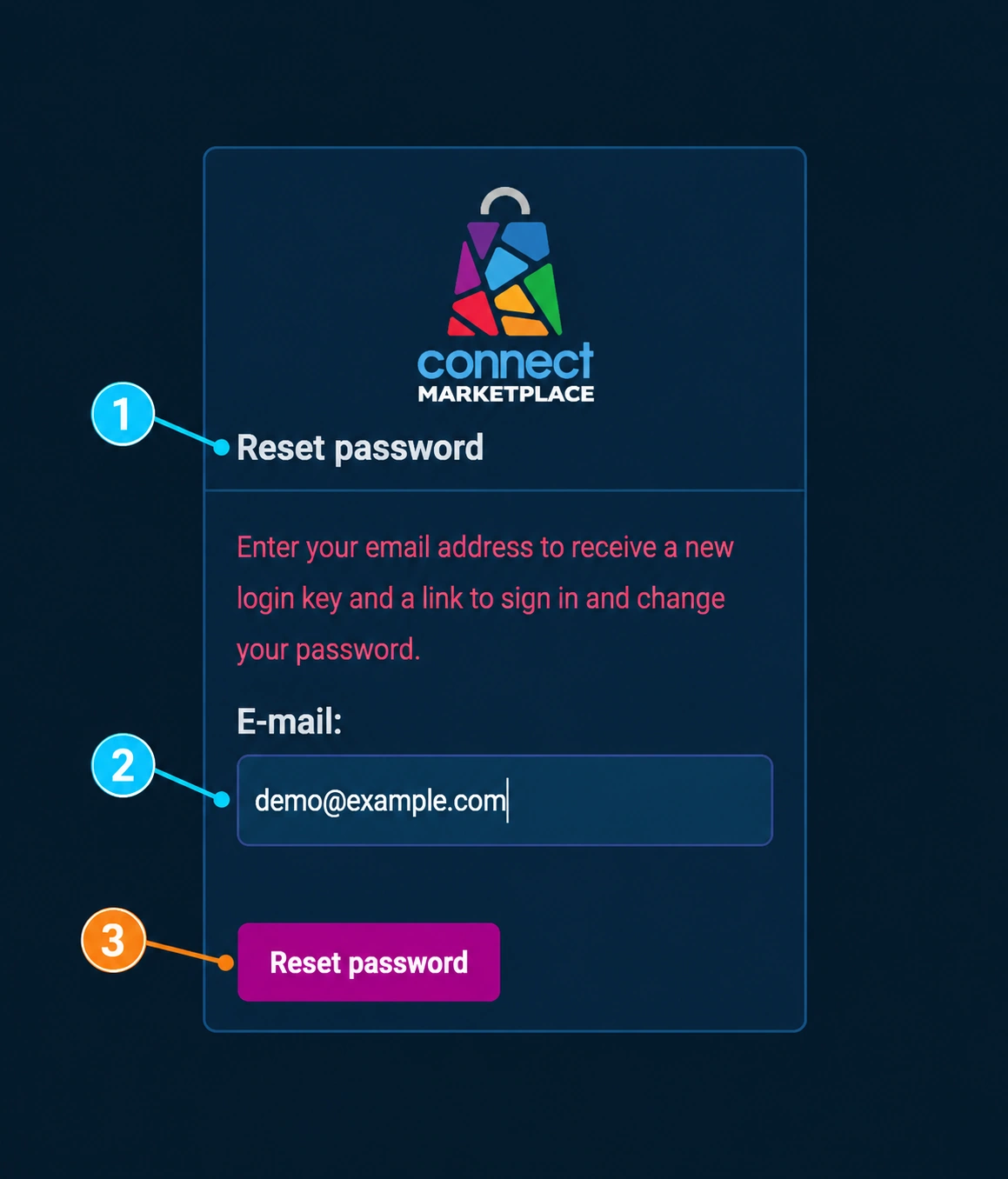
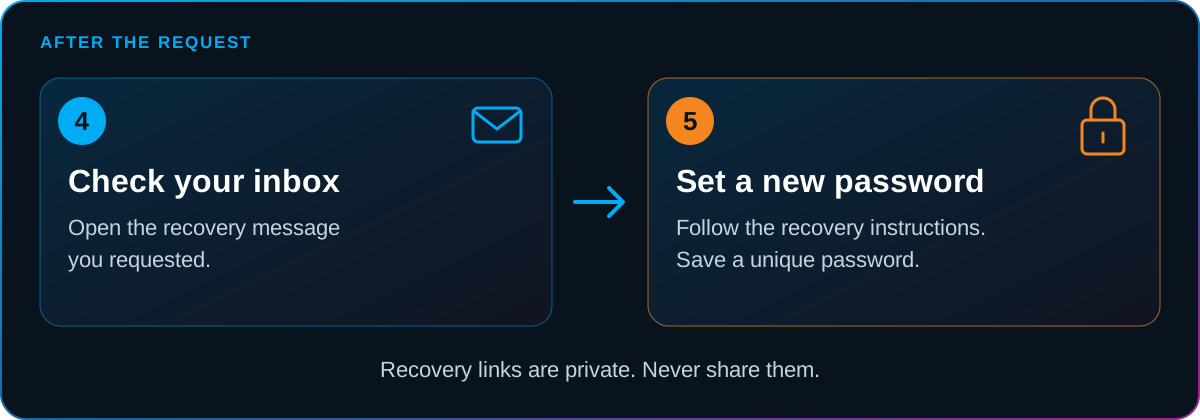
Los números relacionan la descripción general con el formulario y la infografía. Las imágenes están en inglés para que las mismas instrucciones puedan utilizarse con todas las versiones lingüísticas.
- 1Abra el formulario Reset password.
- 2Introduzca su dirección en E-mail.
- 3Envíe la solicitud con el botón Reset password.
- 4Compruebe el mensaje en su bandeja de entrada.
- 5Siga las instrucciones y establezca una nueva contraseña.
La dirección demo@example.com de la imagen es solo un ejemplo. En el procedimiento real, introduzca la dirección asociada a su cuenta.
1. Abra la página de inicio de sesión correspondiente
Para acceder a la administración, utilice la dirección oficial que recibió al asignarle la cuenta. Inicie la recuperación desde el formulario de inicio de sesión correspondiente, mediante la opción disponible para contraseñas olvidadas. En la interfaz en inglés, el formulario de recuperación muestra el título Reset password (etiqueta 1).
Si también tiene una cuenta de compra, compruebe que está recuperando el acceso al sitio en el que desea trabajar. No abra una cuenta nueva solo porque no recuerde la contraseña de la cuenta existente.
Asignación de acceso e inicio de sesión en la administración
2. Solicite la recuperación para su dirección de correo electrónico
Introduzca la dirección de correo electrónico asociada a la cuenta y envíe la solicitud siguiendo las instrucciones mostradas. Compruebe que la dirección esté escrita correctamente y utilice una bandeja de entrada a la que tenga permiso para acceder.
Siga el mensaje mostrado. Si la recuperación incluye un correo electrónico, abra su propia bandeja de entrada y busque el mensaje del sistema. No es necesario enviar varias solicitudes seguidas mientras comprueba si ha llegado el mensaje.
- Compruebe la bandeja de entrada, el correo no deseado y, si corresponde, la cuarentena.
- Busque en la bandeja de entrada por el nombre de la plataforma y la hora de la solicitud.
- Si su empresa filtra el correo entrante, solicite una comprobación a la persona que administra el sistema de correo electrónico.
3. Complete el procedimiento desde el mensaje
Compruebe que el mensaje esté relacionado con la recuperación que acaba de solicitar. Abra el enlace oficial y siga los pasos mostrados para volver a la cuenta y establecer una nueva contraseña.
Si el sistema indica que el enlace ya no es válido o que ya se ha utilizado, vuelva al formulario oficial y solicite uno nuevo. No envíe el enlace a otra persona: podría permitirle acceder a su cuenta.
- Establezca una contraseña única que no utilice para otros servicios empresariales.
- Confirme el cambio siguiendo las instrucciones que aparecen en pantalla.
- Compruebe el inicio de sesión con la nueva contraseña en la dirección correspondiente.
- Si utiliza un gestor de contraseñas, actualice el registro guardado después de cambiarla correctamente.
Después de enviar la solicitud: mensaje y nueva contraseña
Compruebe la solicitud
Abra el mensaje relacionado con la recuperación que usted mismo solicitó. No lo reenvíe a otras personas.
Siga el procedimiento mostrado
El enlace le llevará a la continuación de la recuperación; las instrucciones y el aspecto pueden variar según la cuenta.
Confirme el nuevo inicio de sesión
Después de guardar los cambios, compruebe el acceso a la administración oficial con la nueva contraseña.
Cuando el mensaje no llega o ya no tiene la dirección anterior
Compruebe que haya introducido la dirección realmente asociada a la cuenta. Si no sabe qué dirección se utilizó o ha perdido el acceso a la antigua bandeja de entrada, póngase en contacto con la persona responsable y con el equipo de asistencia de Connect.
Indique el nombre de la tienda, su nombre, la dirección de usuario anterior si la conoce y una descripción del cambio. El equipo de asistencia debe comprobar la solicitud y acordar el siguiente paso. Un mensaje enviado desde una dirección nueva por sí solo no confirma el derecho a acceder a la cuenta de otra persona.
Compruebe el acceso después de la recuperación
Confirme que ha iniciado sesión con su propia cuenta y que puede ver la tienda correspondiente. Si el inicio de sesión funciona, pero faltan las opciones necesarias para su trabajo, solicite una comprobación de permisos en lugar de repetir la recuperación.
Si ha recibido un mensaje inesperado sobre una recuperación o sospecha que alguien ha utilizado su cuenta, no comparta enlaces ni códigos. Informe a la persona responsable y al equipo de asistencia para que lo comprueben.
Roles y permisos de usuario · Seguridad de la cuenta y retirada del acceso
Preguntas frecuentes
¿La recuperación de la contraseña incluirá acceso de administrador?
No. Está recuperando el inicio de sesión de una cuenta existente. La asignación de acceso al vendedor y el cambio de permisos son procedimientos independientes.
¿Puedo enviar al equipo de asistencia mi contraseña anterior?
No. Envíe los datos para identificar la cuenta y una descripción del problema, sin incluir la contraseña anterior o nueva, enlaces de recuperación ni códigos de un solo uso.
¿Qué ocurre si la nueva contraseña tampoco funciona?
Compruebe la dirección de inicio de sesión, la cuenta seleccionada y los datos introducidos. Anote el mensaje exacto y la hora del intento y envíelos al equipo de asistencia.