El carrito esta vacío

 Products
 Manufacturing
 Network
 Promotions
 BlogSpot / News
 Bestsellers
CUENTAS DE USUARIO · DATOS DEL PERFIL
Datos actuales.
Una cuenta lista para el trabajo diario.
En la cuenta de usuario mantiene los datos que le identifican en el sistema. Antes de realizar cambios, compruebe que está editando su propio perfil y cuál es la finalidad del campo seleccionado.
Los datos personales, los datos públicos del vendedor y los destinatarios de notificaciones no son necesariamente la misma configuración. Cambiar la dirección de correo electrónico en el perfil personal no confirma que también se hayan cambiado todos los contactos de la tienda.
Ver la guía
GUÍA VISUAL · CINCO PASOS
Edite su perfil paso a paso
Los números de la vista general corresponden a las etiquetas de las imágenes. La interfaz de las imágenes está en inglés para que las mismas vistas puedan utilizarse con todas las versiones lingüísticas de las instrucciones.
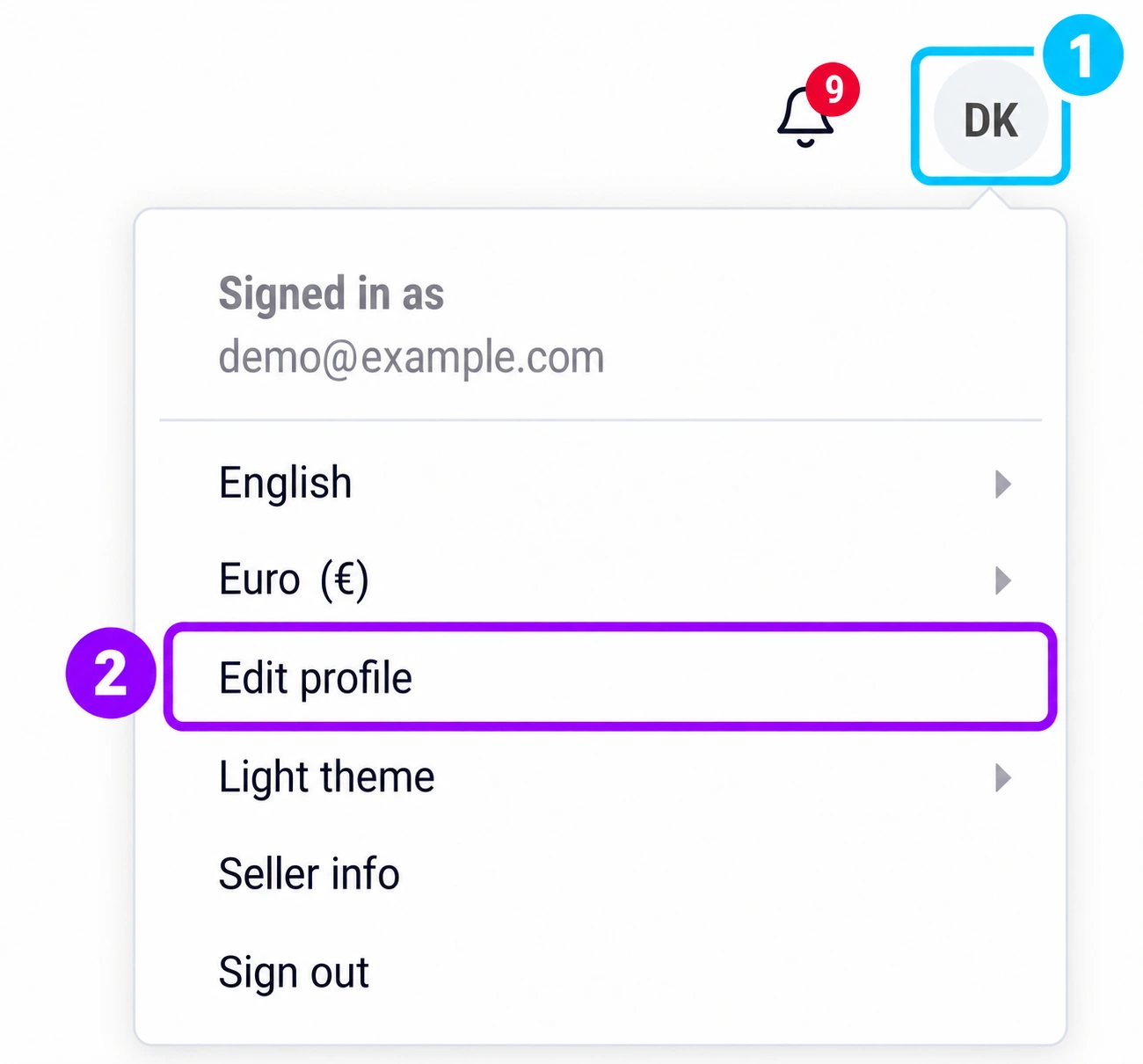
- 1Abra el menú de la cuenta en la esquina superior derecha.
- 2Seleccione Edit profile.
- 3Compruebe el campo E-mail.
- 4Edite First name y Last name.
- 5Revise los cambios y haga clic en Save.
Las vistas están anonimizadas y etiquetadas adicionalmente. Los nombres, el correo electrónico y la dirección que aparecen sirven como ejemplos.
1. Abra su perfil de usuario
Inicie sesión con su propia cuenta. En la esquina superior derecha, abra el menú con las iniciales del usuario (etiqueta 1) y, a continuación, seleccione Edit profile, es decir, Edición del perfil (etiqueta 2). El nombre y la posición de la opción pueden variar según la interfaz y sus permisos.
Compruebe el nombre y la dirección de usuario antes de realizar cambios. Si tiene permisos para consultar a otros usuarios, no confunda su perfil con el suyo. Si no encuentra la configuración, solicite instrucciones para su tipo de cuenta.
2. Distinga los datos que está cambiando
Perfil personal
Nombre, datos de contacto y datos de inicio de sesión asociados al usuario, según los campos disponibles.
Contacto público de la tienda
Datos que los compradores ven junto a la tienda o en sus páginas. Se comprueban por separado de su perfil personal.
Notificaciones comerciales
Destinatarios de mensajes sobre pedidos y otros eventos. Su configuración puede encontrarse en opciones independientes.
Antes de cambiar la dirección de correo electrónico, determine si desea cambiar el inicio de sesión de la persona, el contacto para los compradores o el destinatario de una notificación concreta. Si necesita realizar los tres cambios, compruebe cada uno por separado.
3. Edite los datos y guarde el cambio
Introduzca datos exactos en los campos que pueda editar. Al cambiar la dirección de correo electrónico, compruebe el acceso al nuevo buzón y acuerde el cambio si la dirección forma parte del proceso empresarial del equipo.
- Revise el nombre y los apellidos, así como los datos de contacto disponibles.
- Compruebe la ortografía de la dirección de correo electrónico y del número de teléfono antes de guardar.
- Rellene los campos obligatorios y siga los mensajes de validación mostrados.
- Guarde el cambio, vuelva a abrir el perfil y confirme los valores guardados.
Si un campo no está disponible o aparece un error, anote el mensaje. No cree una cuenta alternativa para eludir las limitaciones; solicite que se revise el perfil existente.
Identifique los campos del formulario
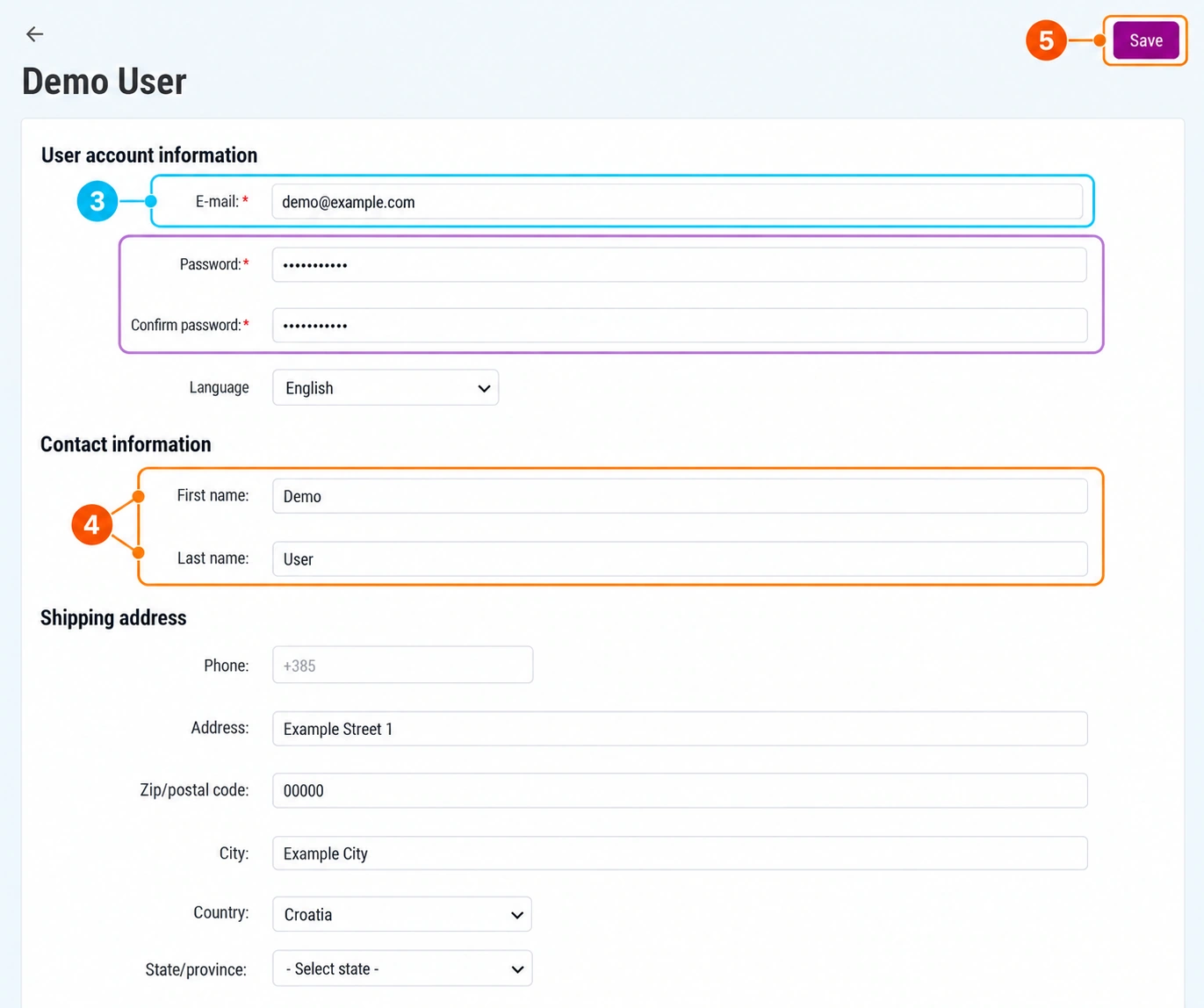
3 · E-mail
Compruebe la dirección de usuario y el acceso al buzón correspondiente.
4 · Datos de contacto
Los campos First name y Last name se refieren a la persona que utiliza la cuenta.
5 · Save
Guarde solo después de revisar. Vuelva a abrir el perfil y compruebe los valores.
Los campos Password y Confirm password aparecen resaltados en morado. No cambie la contraseña para una modificación habitual de los contactos; utilícelos cuando cambie la contraseña intencionadamente, según los requisitos del formulario. El idioma de la cuenta de usuario y la dirección de entrega se muestran como campos independientes.
Cambio de la contraseña y de los datos de inicio de sesión
Para cambiar la contraseña, utilice los campos disponibles o el procedimiento de su cuenta. Siga los requisitos mostrados en el sistema, incluida la comprobación de la contraseña actual si se solicita.
Utilice una contraseña única y guárdela en su gestor de contraseñas. Si ya no puede iniciar sesión, utilice el procedimiento de recuperación del acceso en lugar de editar los datos desde la cuenta de otra persona.
Qué comprobar después de guardar
- El perfil muestra los datos esperados después de volver a abrirlo.
- Sabe qué dato se utiliza para el siguiente inicio de sesión.
- Si se muestra una confirmación adicional del cambio, ha completado las instrucciones correspondientes.
- El contacto público y los destinatarios de los mensajes comerciales se han comprobado por separado cuando también era necesario cambiarlos.
No dé por hecho que las notificaciones están correctamente dirigidas solo porque se ha guardado el perfil. Para comprobar los destinatarios, acuerde una prueba adecuada sin crear pedidos reales innecesariamente.
Preguntas frecuentes
¿Cambio con el perfil el nombre de la empresa que ven los compradores?
No necesariamente. El perfil de usuario y los datos del vendedor tienen finalidades diferentes. Compruebe la configuración que corresponde al dato que desea cambiar.
¿Por qué no puedo editar un campo determinado?
La edición puede depender del tipo de cuenta y de los permisos. Indique al servicio de asistencia qué campo intenta cambiar y por qué.
¿Debo cambiar el nombre de la cuenta de otra persona por el mío?
Para una persona nueva, acuerde una cuenta independiente. Asumir el perfil de otra persona puede vincular a diferentes usuarios y dificultar la gestión del acceso.